
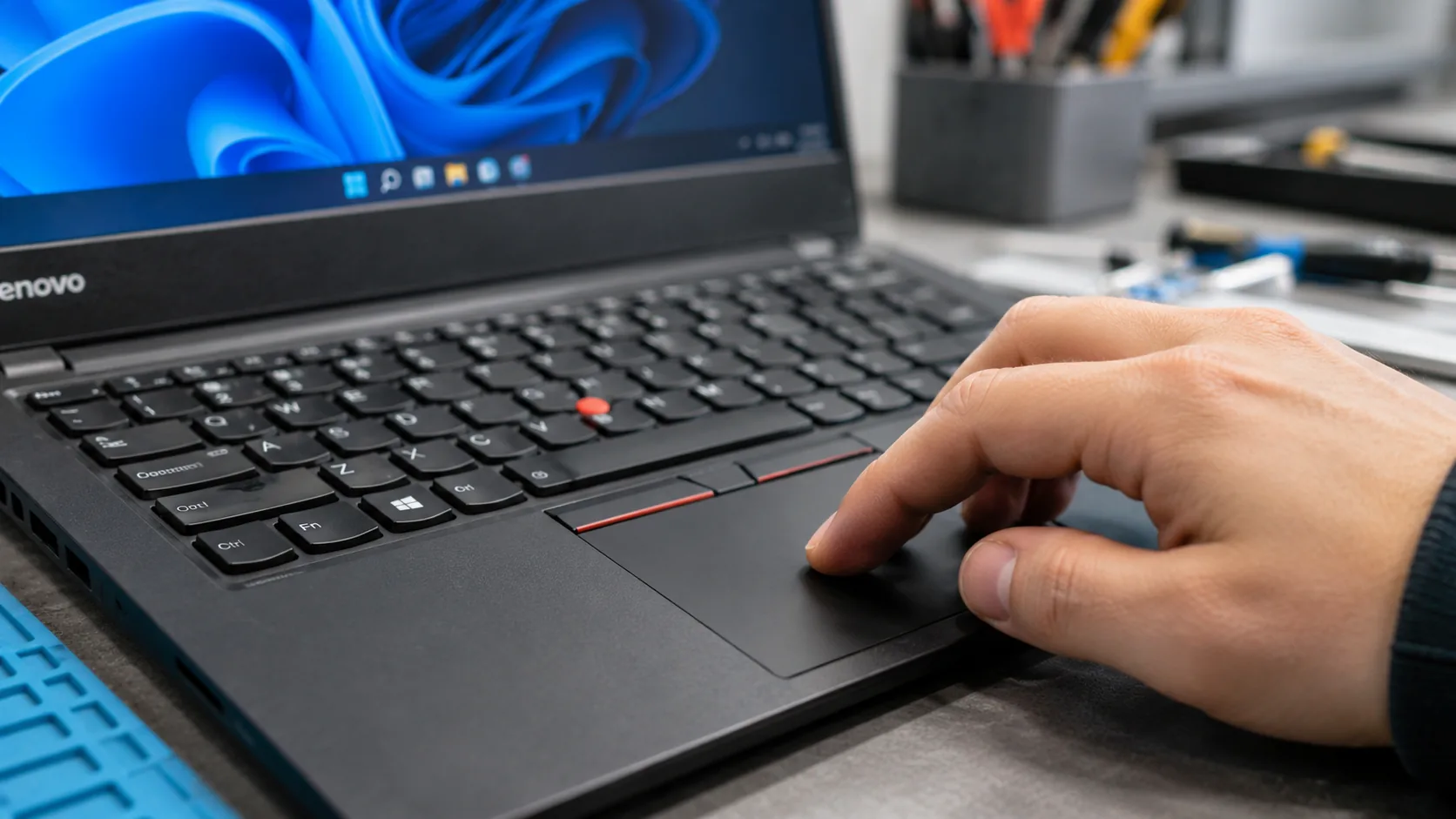
Virker touchpad'en pludselig ikke på din Lenovo laptop? Måske er musemarkøren helt forsvundet, eller også reagerer pegefeltet ikke længere, når du bevæger fingeren hen over det. Problemet opstår blandt andet på Lenovo ThinkPad, IdeaPad og Yoga. Heldigvis skyldes det ikke altid en defekt touchpad. I mange tilfælde kan fejlen løses gennem computerens indstillinger.
1. Kontrollér om touchpad'en er slået fra
På flere Lenovo-modeller kan touchpad'en deaktiveres med en tastaturgenvej. Det betyder, at du ved et uheld kan have slået den fra. Kig efter et touchpad-symbol på funktionstasterne øverst på tastaturet. På nogle modeller kan du aktivere pegefeltet igen ved at trykke på den relevante tast, eventuelt sammen med Fn.
Genvejen varierer mellem Lenovos modeller.
Du kan også kontrollere indstillingen direkte i Windows 11:
- Åbn Indstillinger.
- Vælg Bluetooth og enheder.
- Klik på Touchpad.
- Kontrollér, at funktionen er aktiveret.
2. Prøv at frakoble din eksterne mus
Hvis du bruger en USB-mus eller en trådløs mus, kan Windows være indstillet til at deaktivere touchpad'en, når musen er tilsluttet. Fjern musen, og kontrollér, om touchpad'en begynder at reagere igen. Under Windows' touchpad-indstillinger kan du desuden vælge, om pegefeltet skal forblive aktivt, når en ekstern mus er tilsluttet.
3. Undersøg driveren i Windows
Hvis touchpad'en stadig ikke fungerer, kan problemet skyldes en fejl i driveren. Åbn Enhedshåndtering ved at højreklikke på Start-menuen. Find kategorien Mus og andre pegeredskaber eller Human Interface Devices. Her kan touchpad'en eksempelvis være registreret som HID-kompatibel touchpad, ELAN eller Synaptics.
Hvis enheden viser et advarselssymbol, kan du forsøge at opdatere driveren. Du kan hente den korrekte driver via Lenovos officielle supportside ved at søge på din præcise computermodel.
4. Reagerer touchpad'en kun nogle gange?
Hvis musemarkøren hopper, fryser eller kun reagerer på bestemte områder af touchpad'en, kan problemet være fysisk. Det kan eksempelvis skyldes slid, fugt eller en beskadiget forbindelse inde i computeren. Vær særligt opmærksom, hvis touchpad'en begynder at bule op eller bliver svær at klikke på. Det kan være tegn på et oppustet batteri under pegefeltet. I så fald bør computeren slukkes og undersøges, før den bruges igen.
Hvornår skal din Lenovo repareres?
Hvis touchpad'en fortsat ikke fungerer efter kontrol af indstillinger og drivere, kan fejlen skyldes selve pegefeltet eller forbindelsen til bundkortet. Hos FixPhone kan vi undersøge touchpad-problemer på Lenovo laptops og afgøre, om fejlen kan løses med software, eller om en komponent skal repareres eller udskiftes. Dermed undgår du at udskifte dele, der stadig fungerer.
Du er velkommen til at kontakte os eller kigge forbi en af vores butikker i Hillerød, Helsingør, Lyngby, Køge, Frederikssund eller Roskilde, hvor vores erfarne teknikere står klar til at hjælpe. Du kan også finde din model og booke tid her på computer reparationsoversigten.