
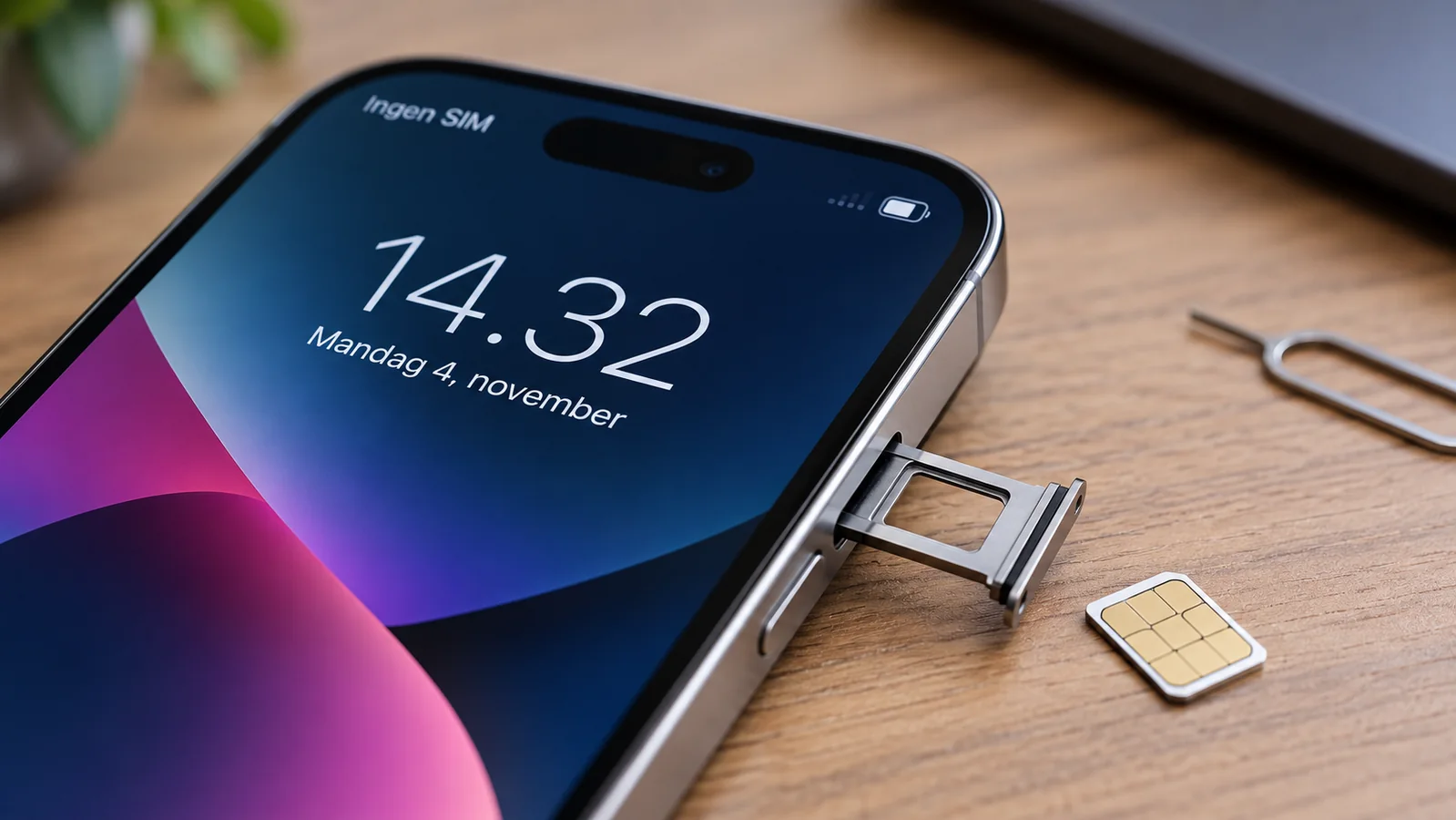
Står der pludselig "Ingen SIM" på din iPhone, selvom dit SIM-kort sidder i telefonen? Så kan du hverken foretage almindelige opkald, sende SMS'er eller bruge mobildata via dit abonnement. Det er særligt frustrerende, hvis telefonen fungerede helt normalt kort tid forinden.
Fejlen kan opstå efter en softwareopdatering, et SIM-kortskift eller helt uden nogen tydelig anledning. Heldigvis er årsagen ofte forholdsvis enkel, og der er flere ting, du selv kan undersøge, inden du overvejer en reparation.
Hvad betyder "Ingen SIM" på iPhone?
Når din iPhone viser beskeden "Ingen SIM", betyder det, at telefonen ikke registrerer et aktivt SIM-kort, som den forventer at kunne bruge. Det er ikke nødvendigvis det samme som at mangle mobildækning. Hvis din iPhone viser "Ingen tjeneste" eller "Søger", kan SIM-kortet godt være registreret, selvom telefonen ikke kan oprette forbindelse til mobilnetværket. Ved "Ingen SIM" handler fejlen derimod typisk om selve registreringen af SIM-kortet.
Der kan være flere forklaringer heriblandt:
- Et defekt eller slidt SIM-kort er en oplagt mulighed. Selvom SIM-kort ikke har bevægelige dele, kan de blive beskadiget, og kontaktfladerne kan med tiden blive påvirket af slid eller fugt.
- Fejlen kan også skyldes SIM-kortlæseren i telefonen. Hvis din iPhone tidligere har været tabt eller udsat for væske, kan de interne forbindelser være blevet beskadiget.
- Endelig kan softwarefejl, forældede operatørindstillinger eller problemer med aktiveringen af abonnementet spille en rolle.
Trin-for-trin: Sådan får du din iPhone til at registrere SIM-kortet
Inden du indleverer telefonen til reparation, anbefaler vi, at du gennemgår følgende trin.
1. Genstart din iPhone
Begynd med at slukke telefonen helt og tænde den igen. Det kan løse midlertidige fejl i kommunikationen mellem iOS og SIM-kortet.
2. Slå flytilstand til og fra
Åbn Kontrolcenter, aktivér flytilstand i cirka 15 sekunder, og slå den derefter fra. Vent et øjeblik, mens telefonen forsøger at oprette forbindelse igen.
3. Tag SIM-kortet ud og sæt det i igen
Hvis din iPhone bruger et fysisk SIM-kort, skal du slukke telefonen og forsigtigt åbne SIM-skuffen med et SIM-værktøj.
Kontrollér, at kortet ligger korrekt, og at der ikke er synlige skader eller snavs på kontaktfladerne. Sæt derefter skuffen tilbage uden at bruge unødig kraft.
Har du en iPhone med eSIM, skal du springe dette trin over.
4. Kontrollér operatørindstillingerne
Gå til Indstillinger > Generelt > Om. Hvis der findes en opdatering af operatørindstillingerne, kan du få mulighed for at installere den.
Kontrollér samtidig, om der findes en iOS-opdatering under Indstillinger > Generelt > Softwareopdatering.
5. Prøv et andet SIM-kort
Hvis du har mulighed for det, kan du teste telefonen med et andet aktivt SIM-kort, som den understøtter.
Hvis det nye kort fungerer uden problemer, tyder det på, at fejlen ligger i dit oprindelige SIM-kort eller abonnement. Kontakt i så fald dit teleselskab for at få kortet undersøgt eller udskiftet.
6. Nulstil netværksindstillingerne
Som et sidste softwaretrin kan du prøve at nulstille netværksindstillingerne.
Gå til Indstillinger > Generelt > Overfør eller nulstil iPhone > Nulstil > Nulstil netværksindstillinger.
Bemærk, at dette også fjerner gemte Wi-Fi-netværk og visse netværksindstillinger. Det sletter ikke dine billeder eller øvrige personlige filer.
Hvad hvis din iPhone bruger eSIM?
På nyere iPhones kan mobilabonnementet være installeret som eSIM i stedet for et fysisk SIM-kort. Her kan problemet ikke løses ved at tage et kort ud og sætte det i igen. I stedet bør du gå til Indstillinger > Mobilnetværk og kontrollere, om dit abonnement stadig vises og er aktiveret. Hvis abonnementet mangler eller ikke kan aktiveres, bør du kontakte dit teleselskab. De kan undersøge, om din eSIM-profil skal aktiveres igen.
Du bør ikke slette din eksisterende eSIM-profil som et almindeligt fejlfindingstrin, da det kan kræve en ny aktivering hos operatøren.
Kan SIM-kortlæseren på din iPhone være defekt?
Hvis din iPhone fortsat viser "Ingen SIM", selvom du har testet med flere fungerende SIM-kort, kan der være tale om en hardwarefejl. SIM-kortlæseren indeholder små kontaktpunkter, som skal skabe forbindelse til kortet. Hvis en af disse kontakter bliver beskadiget, kan telefonen have svært ved at registrere SIM-kortet. Det kan eksempelvis ske, hvis SIM-skuffen tidligere er blevet presset forkert ind, eller hvis telefonen har været udsat for et kraftigt stød.
En anden mulighed er fejl på telefonens bundkort eller de komponenter, der håndterer mobilforbindelsen. I sådanne tilfælde hjælper det ikke nødvendigvis at udskifte SIM-kortlæseren. Derfor er korrekt fejlfinding vigtig, inden man begynder at udskifte dele.
Få undersøgt din iPhone hos FixPhone
Hvis din iPhone bliver ved med at vise "Ingen SIM", og du allerede har forsøgt de almindelige løsninger, kan det være tid til at få telefonen undersøgt. Hos FixPhone hjælper vi med fejlfinding og reparation af iPhones, herunder problemer med SIM-kort, interne forbindelser og andre hardwarefejl. Vores teknikere kan undersøge, om problemet skyldes SIM-kortlæseren, en anden intern komponent eller noget, der kan løses uden udskiftning af dele.
Du er velkommen til at kontakte os eller kigge forbi en af vores butikker i Hillerød, Helsingør, Lyngby, Køge, Frederikssund eller Roskilde, hvor vores erfarne teknikere står klar til at hjælpe. Du kan også finde din model og booke tid her på iPhone reparationsoversigten.