
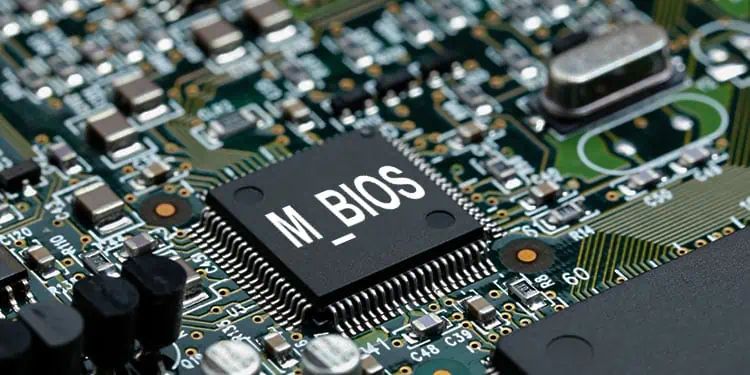
Hvis du nogensinde har oplevet problemer med opstart, hardware eller stabilitet på din computer, er der stor sandsynlighed for, at du er stødt på begrebet BIOS. For mange lyder BIOS meget teknisk og lidt uoverskueligt, men i virkeligheden er det en helt grundlæggende del af enhver computer.
I dette blogindlæg forklarer vi, hvad BIOS er, hvad det bruges til i praksis, hvornår det kan give mening at opdatere det, og hvorfor man skal være forsigtig, hvis man vælger at gøre det.
Hvad er BIOS?
BIOS står for Basic Input Output System og er et lille program, der ligger gemt på bundkortet i din computer. Når du tænder computeren, er BIOS det allerførste, der starter, allerede før Windows begynder at indlæse.
BIOS har til opgave at kontrollere, om computerens vigtigste dele fungerer korrekt. Det gælder blandt andet processor, RAM, grafikkort og lagerenheder. Hvis alt ser ud som det skal, sørger BIOS for, at styresystemet kan starte normalt. Hvis der derimod er problemer, kan BIOS give fejlmeddelelser eller signaler, som indikerer, at noget ikke fungerer korrekt.
Kort sagt er BIOS det system, der gør det muligt for computeren overhovedet at starte.
Hvad bruges BIOS til i daglig brug?
For de fleste brugere arbejder BIOS stille i baggrunden uden at blive bemærket. Man interagerer sjældent direkte med BIOS, men det spiller stadig en vigtig rolle i computerens funktion.
BIOS sørger blandt andet for, at computeren ved, hvilke enheder der er tilsluttet, og i hvilken rækkefølge den skal forsøge at starte. Den gemmer også grundlæggende indstillinger, som har betydning for stabilitet og kompatibilitet.
I nogle tilfælde kan BIOS også være årsagen til, at computeren ikke starter korrekt, især hvis der er problemer med hardware eller indstillinger.
Hvornår giver det mening at opdatere BIOS?
En BIOS opdatering er ikke noget, man bør gøre rutinemæssigt. I modsætning til almindelige softwareopdateringer er BIOS mere følsomt, og en fejl kan få alvorlige konsekvenser.
Der kan dog være situationer, hvor en opdatering giver mening. Det gælder for eksempel, hvis computeren oplever stabilitetsproblemer, hvis nyt hardware ikke bliver genkendt korrekt, eller hvis producenten specifikt anbefaler en opdatering for at løse kendte fejl.
Hvis din computer fungerer stabilt og uden problemer, er der som regel ingen grund til at opdatere BIOS.
Hvad kan gå galt ved en BIOS opdatering?
En BIOS opdatering skal udføres meget præcist. Hvis processen bliver afbrudt, for eksempel på grund af strømsvigt eller forkert software, kan computeren ende med slet ikke at kunne starte.
I værste fald kan en forkert BIOS opdatering føre til, at computeren viser sort skærm ved opstart eller slet ikke reagerer, når du trykker på tænd knappen. I sådanne tilfælde kræver det ofte professionel reparation, og nogle gange kan bundkortet tage permanent skade.
Derfor er det vigtigt kun at opdatere BIOS, hvis der er en reel grund, og hvis man er helt sikker på, at processen udføres korrekt.
Hvordan opdaterer man BIOS
1. Start med at finde din computer eller bundkort model
På Windows kan du trykke på Start og søge efter Systemoplysninger. Her kan du typisk se producent og model. Du kan også se modelnavnet i BIOS menuen, når du starter computeren.
2. Find den rigtige BIOS på producentens hjemmeside
Gå ind på producentens officielle hjemmeside og find Support eller Downloads. Søg på din præcise model, og find BIOS sektionen. Download kun en BIOS fil, der passer til netop din model.
3. Læs producentens vejledning til opdateringen
Mange producenter har en kort guide ved siden af BIOS filen. Læs den igennem, så du ved præcis hvilken metode der skal bruges, fordi det kan variere.
4. Gem BIOS filen på et USB drev
Brug et tomt USB drev. Pak filen ud hvis den er i en zip mappe, og læg BIOS filen på USB drevet, så den er nem at finde.
5. Genstart computeren og gå ind i BIOS menuen
Genstart computeren og tryk gentagne gange på den tast, der åbner BIOS, typisk Delete, F2 eller F10. Det står ofte kort på skærmen ved opstart.
6. Find BIOS opdateringsfunktionen
Inde i BIOS skal du finde opdateringsdelen. Den kan hedde BIOS Update, EZ Flash, M Flash, Q Flash eller noget lignende, afhængigt af producent.
7. Vælg BIOS filen fra USB drevet
Når opdateringsværktøjet åbner, vælger du USB drevet og finder BIOS filen. Vælg den, og bekræft at du vil opdatere.
8. Lad opdateringen køre færdig uden at slukke computeren
Under opdateringen må du ikke slukke computeren eller fjerne strømmen. Det er en god idé at sikre, at computeren er tilsluttet strøm hele tiden.
9. Genstart når opdateringen er færdig
Computeren genstarter ofte selv. Når den tænder igen, kan du gå ind i BIOS og kontrollere, at BIOS versionen er blevet opdatere.
10. Tjek at alt virker som normalt
Når Windows starter, kan du tjekke at computeren kører stabilt, og at hardware bliver genkendt korrekt.
Overvej professionel hjælp
For mange brugere er BIOS opdatering forbundet med unødig risiko. Hvis computeren bruges til arbejde eller studie, kan det få store konsekvenser, hvis noget går galt.
Hos FixPhone hjælper vi med at vurdere, om en BIOS opdatering overhovedet er nødvendig. Hvis det er tilfældet, sørger vi for, at opdateringen udføres korrekt og sikkert. Vi hjælper også med fejlfinding, hvis computeren allerede har problemer med opstart eller hardware.
Få hjælp hos FixPhone
Du er altid velkommen til at kontakte os for at få svar på dine spørgsmål og rådgivning. Vi træffes på tlf. 70 34 56 03, info@fixphone.dk, gennem kontaktformularen og på Facebook. Du er også velkommen til at besøge os i en af vores butikker i Hillerød, Helsingør, Lyngby, Køge, Frederikssund eller Roskilde.
Hos FixPhone tilbyder vi professionel rådgivning, udfører diagnosering og reparation. Vi kan hjælpe uanset mærke og model, og du kan finde mere information og bestille tid mm. ved at vælge din model på reparationsoversigten her.